تبدیل ویس به متن فارسی؛ راهنمای انتخاب روش دقیق و کاربردی
روشهای تبدیل ویس به متن فارسی را مقایسه کنید و یاد بگیرید چگونه با Salis صدای چندزبانه را به متن فارسی، خلاصه و محتوای کاربردی تبدیل کنید.
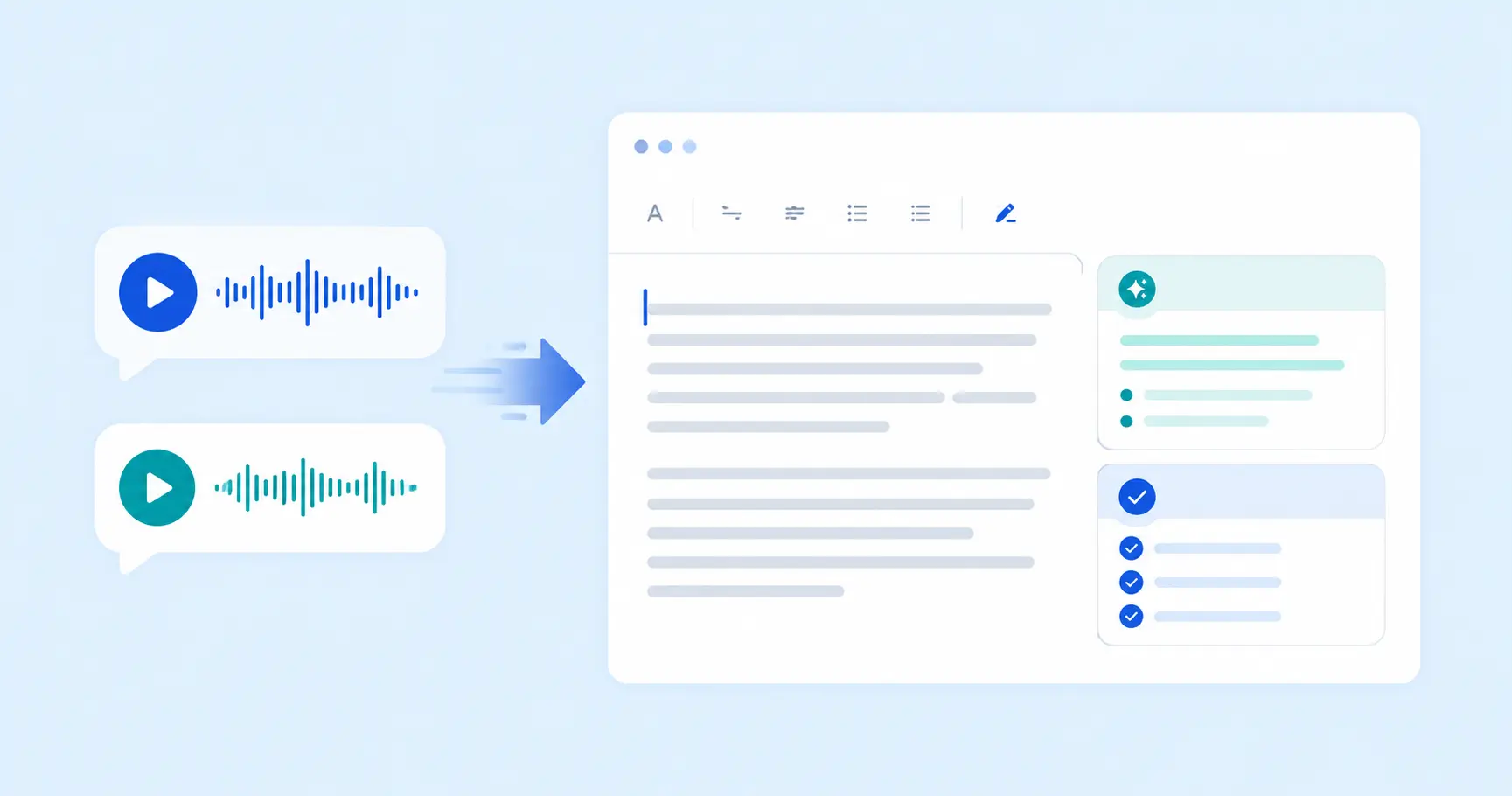
تبدیل ویس به متن فارسی زمانی به کار میآید که اطلاعات مهم داخل یک پیام صوتی، یادداشت شخصی، جلسه، کلاس یا مصاحبه باقی ماندهاند و برای استفاده دوباره باید به نوشته تبدیل شوند. گوش دادن چندباره و تایپ دستی معمولاً کند است؛ درحالیکه یک ابزار گفتار به متن میتواند نسخه اولیه را سریعتر آماده کند.
با Salis میتوانید صدا را ضبط کنید یا ویس و فایل صوتی موجود را وارد برنامه کنید، متن فارسی قابل ویرایش بگیرید و سپس همان متن را به خلاصه، نکات کلیدی، صورتجلسه، فهرست کارها یا محتوای قابل انتشار تبدیل کنید. Salis همچنین برای ورودیهای چندزبانه و ترکیبی طراحی شده است تا در سناریوهای پشتیبانیشده، خروجی فارسی قابل استفادهتری در اختیار کاربر قرار دهد.
پاسخ سریع: برای صحبت زنده و کوتاه، تایپ صوتی کیبورد کافی است؛ اما برای ویس ضبطشده، فایل صوتی، بازبینی متن و ساخت خروجیهای بعدی، اپلیکیشن تخصصی انتخاب کاملتری است.
تبدیل ویس به متن فارسی چیست؟
تبدیل ویس به متن فارسی یعنی گفتار موجود در یک پیام صوتی یا فایل ضبطشده به نوشته فارسی تبدیل شود. خروجی خوب فقط مجموعهای از کلمات تشخیصدادهشده نیست؛ باید خوانا، قابل ویرایش و مناسب جستوجو، خلاصهسازی و استفاده در کارهای بعدی باشد.
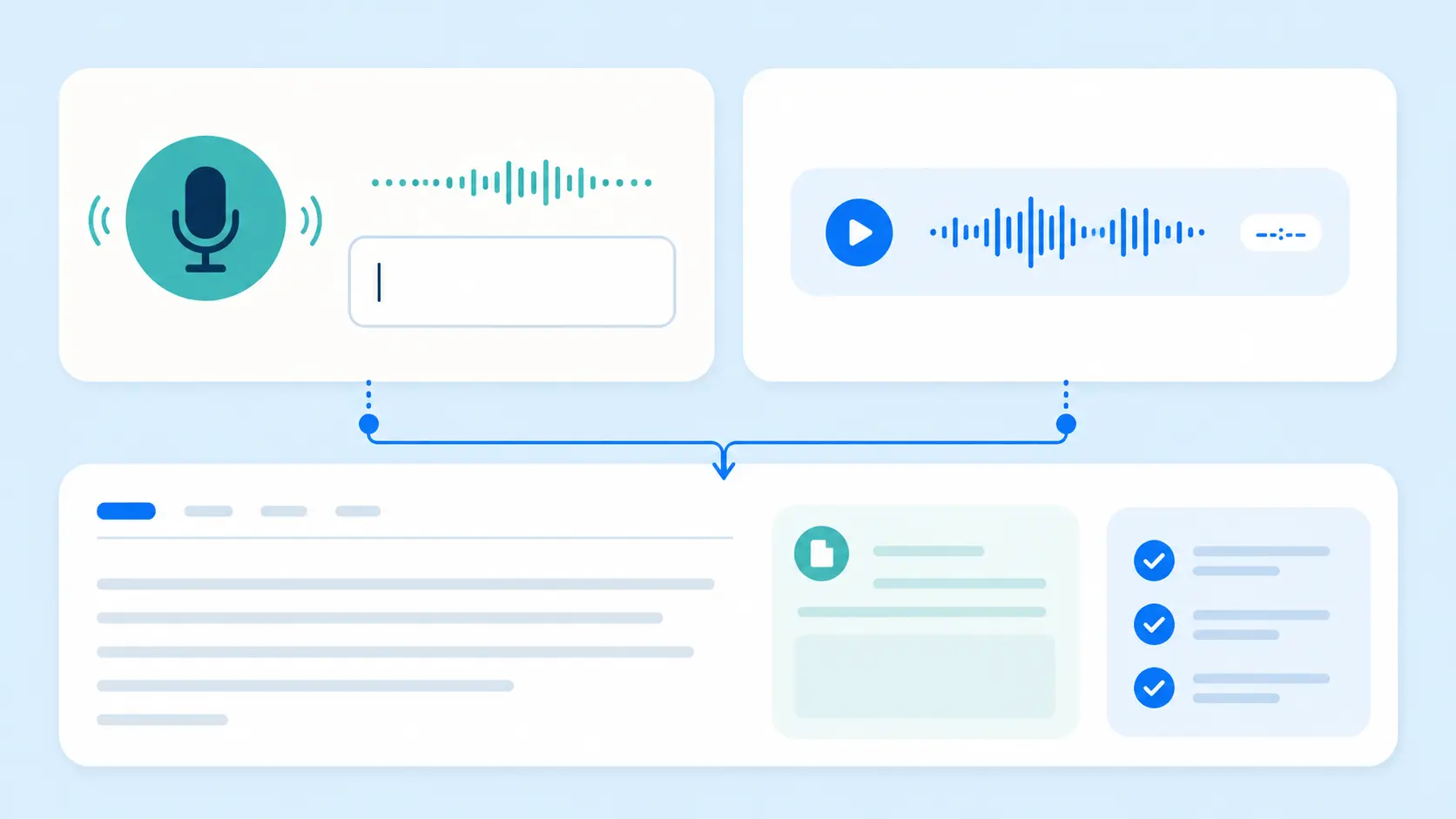
این فرایند با «تایپ صوتی» یکسان نیست. در تایپ صوتی، همان لحظه صحبت میکنید و کیبورد کلمات را داخل یک کادر متنی مینویسد. در تبدیل ویس ضبطشده، صدا از قبل وجود دارد و باید برای پردازش، بازبینی و ذخیره وارد یک سرویس یا اپلیکیشن شود.
تفاوت تایپ صوتی با تبدیل ویس ضبطشده
تایپ صوتی زنده
برای نوشتن پیام، یادداشت یا جستوجوی کوتاه، همان لحظه صحبت میکنید و متن در فیلد تایپ ظاهر میشود.
تبدیل ویس ضبطشده
پیام صوتی یا فایل موجود را وارد میکنید تا متن آن برای بازبینی، ذخیره و استفاده دوباره آماده شود.
رونویسی قابل ویرایش
متن خروجی را اصلاح میکنید و نامها، عددها، اصطلاحات و علائم نگارشی را بازبینی میکنید.
ساخت خروجی کاربردی
از متن نهایی میتوانید خلاصه، نکات کلیدی، صورتجلسه، محتوا یا فهرست کارها بسازید.
روشهای رایج تبدیل ویس به متن فارسی
انتخاب روش مناسب به نوع صدا و هدف نهایی بستگی دارد. نوشتن یک پیام کوتاه با تبدیل یک جلسه یا مصاحبه طولانی یکسان نیست و ابزار مناسب هرکدام تفاوت دارد.
۱. تایپ صوتی با کیبورد موبایل
کیبوردهایی مثل Gboard برای صحبت زنده و نوشتن مستقیم داخل پیامرسان، ایمیل یا برنامه یادداشت کاربردی هستند. این روش سریع و در دسترس است، اما معمولاً برای پردازش ویس از قبل ضبطشده، مدیریت فایلها یا ساخت خروجیهای ساختاریافته طراحی نشده است.
۲. تایپ صوتی در Google Docs
Google Docs امکان تایپ صوتی از طریق میکروفون را فراهم میکند و برای دیکتهکردن متن در کامپیوتر مفید است. بااینحال، اگر فایل صوتی یا ویس آماده دارید، معمولاً باید صدا را جداگانه پخش کنید یا از یک ابزار تخصصی برای آپلود و پردازش فایل کمک بگیرید.
۳. سرویسهای آنلاین تبدیل صوت به متن
برخی وبسایتها امکان آپلود فایل و دریافت متن را ارائه میکنند. پیش از انتخاب سرویس باید زبانهای پشتیبانیشده، محدودیت زمان و حجم، امکان ویرایش و دانلود، شرایط حریم خصوصی و کیفیت خروجی فارسی را بررسی کنید.
۴. اپلیکیشن تخصصی مثل Salis
Salis برای یک جریان کاملتر طراحی شده است: ضبط یا ورود صدا، تبدیل به متن فارسی، بازبینی، نگهداری در تاریخچه و پروژهها، جستوجوی متن و ساخت خروجیهای هوشمند. این مسیر برای ویسهایی مناسب است که قرار است بعداً به کار واقعی تبدیل شوند.
اگر هدف شما فقط دیدن چند کلمه نیست و میخواهید متن را نگه دارید، اصلاح کنید، جستوجو کنید یا به محتوای دیگری تبدیل کنید، ابزار تخصصی ارزش بیشتری دارد.
تبدیل ویس زبانهای مختلف به متن فارسی
گاهی زبان فایل صوتی فارسی نیست، یا گوینده در یک مکالمه از چند زبان استفاده میکند. طبق قابلیت محصول، Salis از ورودیهای چندزبانه و گفتار ترکیبی پشتیبانی میکند و میتواند در جریانهای پشتیبانیشده، صدا را به خروجی فارسی تبدیل کند. این قابلیت برای ویس انگلیسی، مکالمههای فارسی–انگلیسی، محتوای آموزشی خارجی و فایلهایی که باید به فارسی قابل استفاده شوند، کاربرد دارد.
باید بین رونویسی و ترجمه تفاوت گذاشت: رونویسی، گفتار را به متن همان زبان تبدیل میکند؛ ترجمه صوتی، معنای گفتار زبان دیگر را به فارسی منتقل میکند. در هر دو حالت، نامهای خاص، اصطلاحات تخصصی و بخشهای حساس بهتر است توسط کاربر بازبینی شوند.
چطور با Salis ویس را به متن فارسی تبدیل کنیم؟
مرحله اول: صدا را ضبط یا فایل را انتخاب کنید
میتوانید صدا را داخل برنامه ضبط کنید یا ویس و فایل صوتی موجود را وارد کنید. برای نتیجه بهتر، فایل واضحی انتخاب کنید که صدای گوینده در آن از موسیقی و نویز پسزمینه مشخصتر باشد.
مرحله دوم: زبان و خروجی مورد نیاز را مشخص کنید
اگر صدا فارسی، چندزبانه یا به زبان دیگری است، مسیر مناسب را برای دریافت متن یا خروجی فارسی انتخاب کنید. مشخصبودن زبان و هدف نهایی به پردازش و بازبینی بهتر کمک میکند.
مرحله سوم: منتظر آمادهشدن متن بمانید
پس از پردازش، متن در برنامه نمایش داده میشود. مدت آمادهشدن نتیجه به طول فایل، کیفیت صدا و شرایط سرویس بستگی دارد.
مرحله چهارم: متن را بازبینی کنید
نام اشخاص، برندها، عددها، واژههای تخصصی و جملههایی را که چند گوینده همزمان گفتهاند بررسی کنید. متن خودکار را برای کارهای مهم، یک پیشنویس سریع و قابل اصلاح در نظر بگیرید.
مرحله پنجم: از ویس، خروجی قابل استفاده بسازید
بعد از تأیید متن، میتوانید آن را کپی یا ذخیره کنید و از قابلیتهای Salis برای ساخت خلاصه، نکات کلیدی، صورتجلسه، برنامه اقدام، مقاله، کپشن، فلشکارت، آزمون یا لیست کارها استفاده کنید.
تبدیل ویس به متن فارسی برای چه کسانی مفید است؟
تولیدکنندگان محتوا
ایدههای صوتی و گفتوگوها را به پیشنویس مقاله، کپشن، پست و سناریو تبدیل میکنند.
مدیران و تیمها
جلسه و پیامهای کاری را به متن، خلاصه، تصمیم و کارهای قابل پیگیری تبدیل میکنند.
دانشجویان و مدرسها
ویس و محتوای آموزشی را برای مرور، خلاصهنویسی، فلشکارت و آزمون آماده میکنند.
خبرنگاران و پژوهشگران
مصاحبه و گفتوگو را سریعتر پیاده میکنند و بخشهای مهم را در متن پیدا میکنند.
چطور دقت تبدیل ویس به متن را بیشتر کنیم؟
هیچ عدد ثابتی برای دقت همه فایلها وجود ندارد؛ کیفیت نتیجه به زبان، وضوح صدا، لهجه، سرعت گفتار، نویز محیط، تعداد گویندهها و اصطلاحات تخصصی وابسته است. یک ضبط واضح معمولاً متن قابل استفادهتری نسبت به ویس دور، فشرده یا پرنویز تولید میکند.
صدای واضح ضبط کنید
میکروفون را نزدیک گوینده قرار دهید و تا جای ممکن صدای محیط را کاهش دهید.
گفتار منظم داشته باشید
شمرده صحبت کنید و اجازه ندهید چند نفر بهطور همزمان حرف بزنند.
فایل طولانی را مدیریت کنید
در صورت نیاز، محتوای طولانی را به بخشهای منطقی تقسیم کنید تا مرور آن سادهتر شود.
بازبینی نهایی انجام دهید
نامها، عددها، اصطلاحات و علائم نگارشی را پیش از انتشار یا استفاده رسمی کنترل کنید.
برای متنهای پزشکی، حقوقی، مالی، قراردادی یا سایر کاربردهای حساس، خروجی خودکار را بدون بررسی انسانی و تخصصی مبنای تصمیم قرار ندهید.
هنگام انتخاب برنامه تبدیل ویس به متن به چه چیزهایی توجه کنیم؟
فقط عبارت «دقت بالا» برای انتخاب ابزار کافی نیست. بررسی کنید برنامه از زبان و سناریوی شما پشتیبانی میکند، امکان ضبط و ورود فایل دارد، متن را قابل ویرایش نگه میدارد، تاریخچه و جستوجو ارائه میکند و بعد از رونویسی چه خروجیهایی در اختیار شما میگذارد.
برای کاربران فارسیزبان، رابط راستبهچپ، نمایش درست متن فارسی، پشتیبانی از گفتار رسمی و محاورهای، ورودی چندزبانه، امکان ساخت محتوای فارسی و دسترسی ساده به دانلود از فروشگاههای ایرانی نیز اهمیت دارد.
دانلود Salis برای تبدیل ویس به متن فارسی
Salis یک اپلیکیشن فارسیمحور برای تبدیل گفتار، ویس و فایل صوتی به متن قابل ویرایش است. بعد از رونویسی نیز میتوانید از متن برای ساخت خلاصه، نکات کلیدی، صورتجلسه، برنامه اقدام، محتوای شبکههای اجتماعی، مقاله، یادداشت شخصی و خروجیهای آموزشی استفاده کنید.
بهترین روش تبدیل ویس به متن فارسی چیست؟
برای صحبت کوتاه و زنده، تایپ صوتی کیبورد سریع است. برای ویس ضبطشده، فایل صوتی، بازبینی، ذخیره و ساخت خلاصه یا محتوا، اپلیکیشن تخصصی مثل Salis گزینه کاملتری است.
آیا میتوان ویس انگلیسی یا زبانهای دیگر را به متن فارسی تبدیل کرد؟
Salis از ورودیهای چندزبانه و گفتار ترکیبی پشتیبانی میکند و در سناریوهای پشتیبانیشده میتواند خروجی فارسی ارائه دهد. کیفیت نتیجه به زبان، وضوح صدا و محتوای فایل وابسته است.
تایپ صوتی چه تفاوتی با تبدیل فایل صوتی به متن دارد؟
در تایپ صوتی همان لحظه صحبت میکنید و متن نوشته میشود. در تبدیل فایل صوتی، ویس از قبل ضبط شده و برای پردازش، بازبینی و ذخیره وارد برنامه میشود.
آیا متن خروجی بدون ویرایش قابل استفاده است؟
برای استفاده روزمره ممکن است بخش زیادی از متن آماده باشد، اما برای انتشار، گزارش رسمی یا محتوای حساس باید نامها، عددها، اصطلاحات و جملهبندی را بازبینی کنید.
Salis را از کجا دانلود کنم؟
نسخه اندروید Salis از کافهبازار و مایکت در دسترس است. در ادامه میتوانید فروشگاه مورد نظر خود را انتخاب کنید.
دانلود Salis از کافهبازار
ویس و گفتار را به متن فارسی قابل ویرایش، خلاصه و محتوای کاربردی تبدیل کنید.
دانلود از کافهبازاردانلود Salis از مایکت
نسخه اندروید Salis را از مایکت دریافت کنید و جریان تبدیل صدا به متن را شروع کنید.
دانلود از مایکت