تایپ صوتی چیست؟ راهنمای تایپ با صدا در موبایل، کامپیوتر و Salis
با تایپ صوتی فارسی، بدون استفاده از کیبورد صحبت کنید و متن بگیرید. روشهای موبایل، Google Docs، Word و Salis را مقایسه کنید.
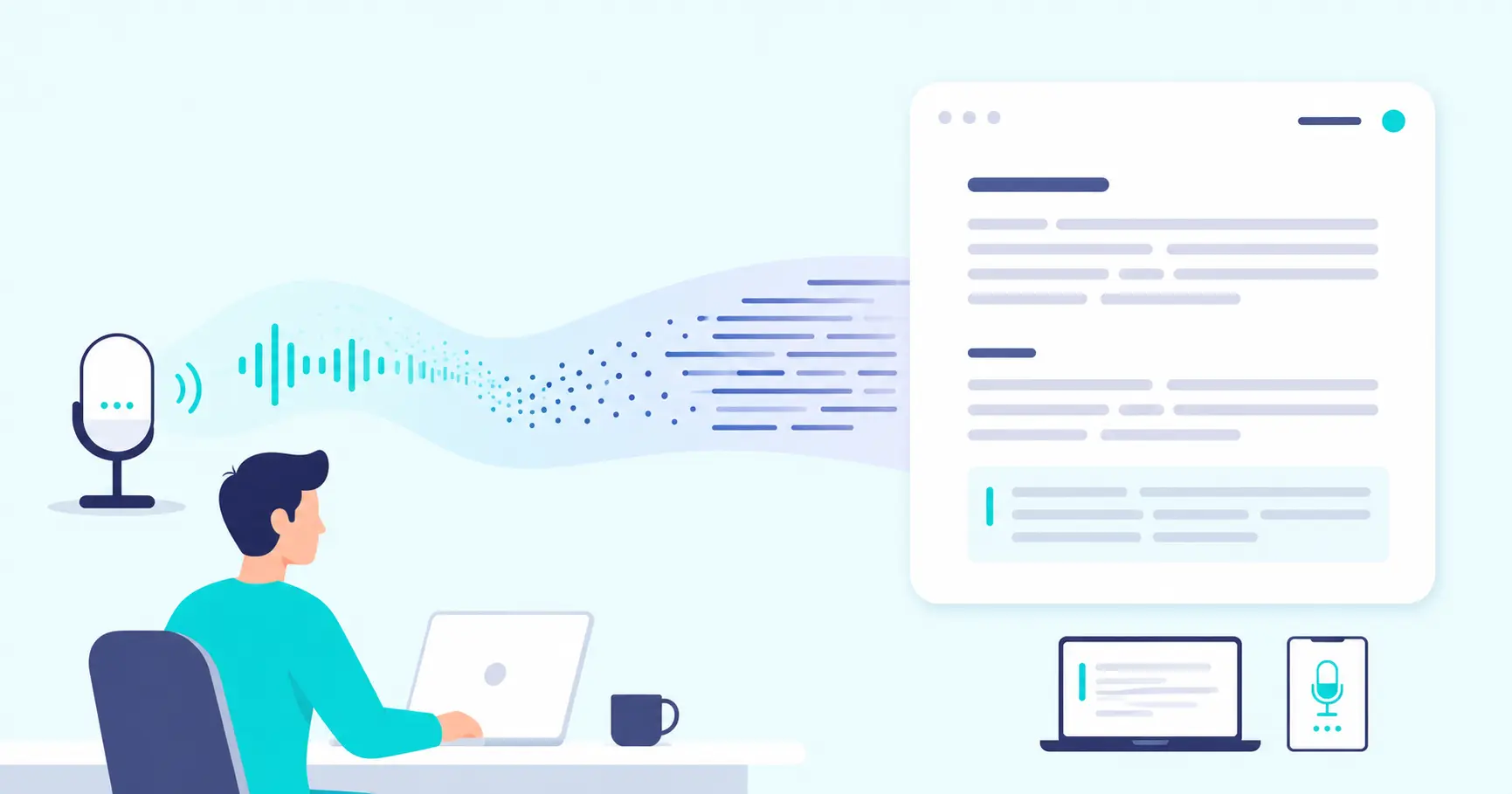
تایپ صوتی یعنی بهجای لمسکردن صفحهکلید، صحبت کنید و گفتار شما به متن تبدیل شود. این قابلیت برای نوشتن پیام، یادداشت، مقاله، گزارش، ایدههای کاری و ثبت سریع افکار کاربرد دارد؛ مخصوصاً زمانی که صحبتکردن برایتان سریعتر یا راحتتر از تایپ دستی است.
برای تایپ صوتی فارسی میتوان از میکروفون کیبورد موبایل، Google Docs، قابلیت Dictation در سیستمعاملها یا یک اپلیکیشن تخصصی مثل Salis استفاده کرد. انتخاب روش مناسب به این بستگی دارد که فقط میخواهید چند جمله را همان لحظه بنویسید، یا به متن قابل ویرایش، تاریخچه، ترجمه، خلاصه و خروجیهای بعدی نیاز دارید.
پاسخ سریع: برای تایپ چند جمله داخل پیامرسان، میکروفون کیبورد کافی است. برای ثبت گفتار طولانی، گفتوگوی زنده، مدیریت متن و ساخت خلاصه یا محتوا، اپلیکیشن تخصصی مسیر کاملتری ارائه میدهد.
تایپ صوتی چیست؟
تایپ صوتی یا Voice Typing فرایندی است که در آن نرمافزار صدای کاربر را از طریق میکروفون دریافت میکند و کلمات گفتهشده را به نوشتار تبدیل میکند. متن معمولاً همزمان یا با فاصله کوتاهی روی صفحه ظاهر میشود و کاربر میتواند آن را ویرایش، کپی یا ذخیره کند.
در تایپ صوتی، شما معمولاً همان لحظه صحبت میکنید. این موضوع آن را از تبدیل ویس یا فایل صوتی ضبطشده جدا میکند؛ در حالت دوم، فایل از قبل وجود دارد و برای رونویسی وارد برنامه میشود.
تایپ صوتی چگونه کار میکند؟
پس از فعالکردن میکروفون، صدای شما به بخشهای کوچک پردازش میشود. سامانه تشخیص گفتار، الگوهای صوتی را به کلمات تبدیل میکند و سپس تلاش میکند فاصلهگذاری، جملهبندی و علائم نگارشی را به شکل خواناتری نمایش دهد.
کیفیت خروجی به عواملی مثل وضوح میکروفون، نویز محیط، سرعت صحبتکردن، لهجه، زبان، اصطلاحات تخصصی و صحبت همزمان چند نفر بستگی دارد. به همین دلیل، حتی در ابزارهای دقیق هم بازبینی متن نهایی اهمیت دارد.
تفاوت تایپ صوتی با تبدیل ویس و فایل صوتی به متن
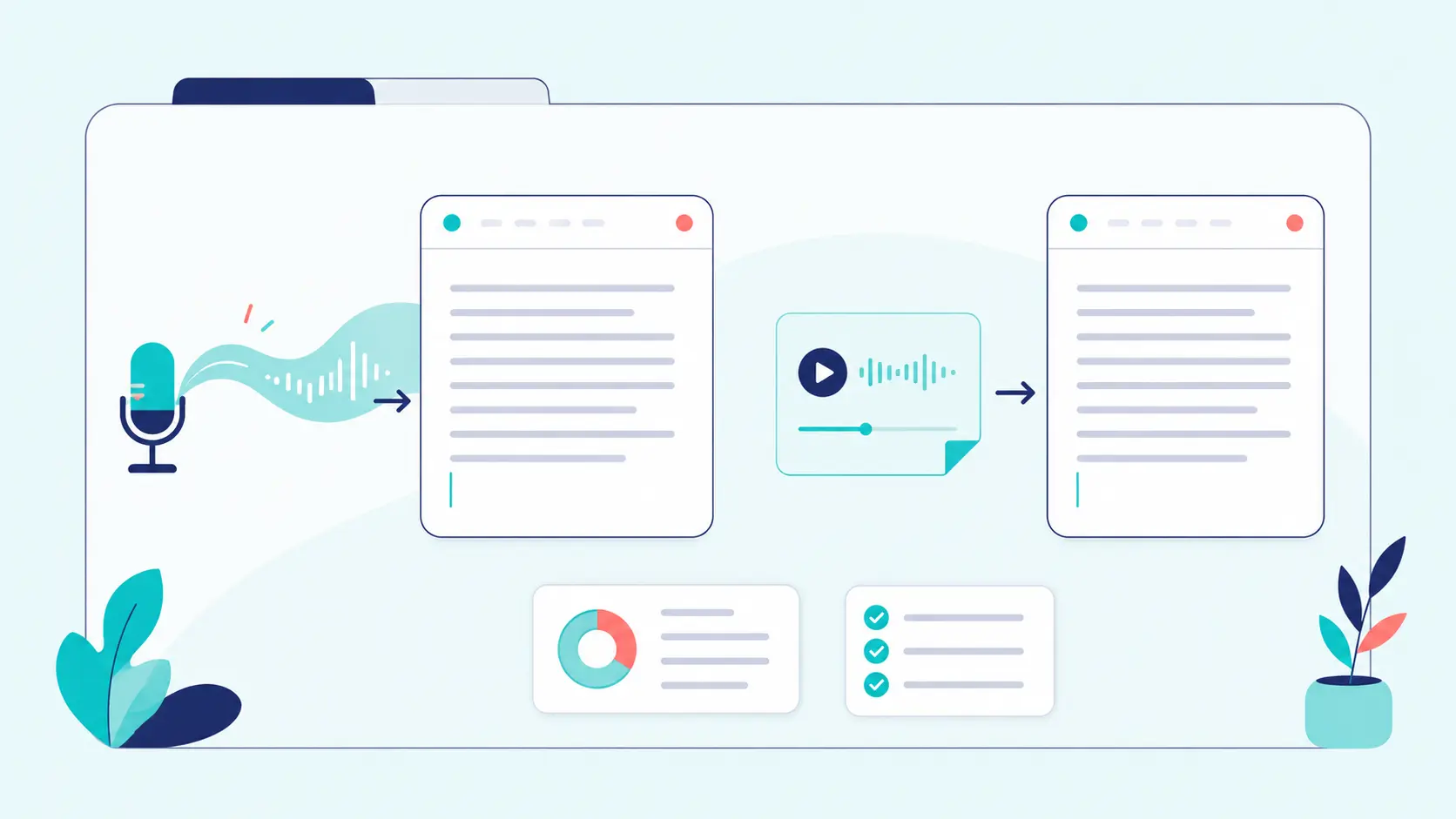
تایپ صوتی زنده
همان لحظه صحبت میکنید و متن در کادر نوشتن یا صفحه برنامه ظاهر میشود.
تبدیل فایل صوتی
ویس، جلسه یا فایل از قبل ضبطشده را وارد میکنید تا بعداً متن آن آماده شود.
کاربرد سریع یا طولانی
تایپ صوتی برای جملههای لحظهای مناسب است؛ رونویسی فایل برای محتوای طولانی و ثبتشده کاربرد بیشتری دارد.
خروجیهای بعدی
در ابزارهای تخصصی میتوان متن را به خلاصه، صورتجلسه، مقاله، کپشن یا فهرست کارها تبدیل کرد.
روشهای رایج تایپ صوتی فارسی
نتایج جستوجوی تایپ صوتی معمولاً ترکیبی از ابزارهای آنلاین، کیبوردهای موبایل، آموزش Google Docs و نرمافزارهای تخصصی تبدیل گفتار به نوشتار هستند. هر روش برای نیاز متفاوتی مناسب است.
۱. تایپ صوتی با کیبورد موبایل
در گوشیهای اندرویدی میتوانید از آیکون میکروفون روی کیبورد، مانند Gboard، استفاده کنید. بعد از انتخاب زبان فارسی، داخل پیامرسان، مرورگر یا برنامه یادداشت صحبت میکنید و متن در همان کادر نوشته میشود.
این روش برای پیامها، جستوجو و متنهای کوتاه بسیار سریع است، اما معمولاً برای نگهداری پروژهای متنها، تبدیل فایلهای ضبطشده یا ساخت خروجیهای ساختاریافته طراحی نشده است.
۲. تایپ صوتی فارسی در Google Docs
در نسخه دسکتاپ Google Docs میتوانید از منوی Tools گزینه Voice typing را فعال کنید، زبان فارسی را انتخاب کنید و از طریق میکروفون متن بنویسید. این روش برای دیکتهکردن مقاله، گزارش یا متن طولانی روی کامپیوتر کاربردی است.
Google Docs بیشتر برای گفتار زنده مناسب است. اگر ویس یا فایل صوتی آماده دارید، پخشکردن فایل مقابل میکروفون معمولاً بهترین جریان کاری نیست و ابزار تخصصی آپلود فایل نتیجه قابل مدیریتتری میدهد.
۳. تایپ صوتی در Microsoft Word و سیستمعامل
بسته به نسخه Word و تنظیمات سیستمعامل، قابلیت Dictate یا تایپ صوتی میتواند گفتار را مستقیم داخل سند بنویسد. در ویندوز نیز ابزارهای داخلی دیکته برای تایپ در کادرهای متنی وجود دارند. پشتیبانی زبان و امکانات ممکن است با نسخه نرمافزار و دستگاه متفاوت باشد.
۴. سرویسهای آنلاین تایپ صوتی
سرویسهای تحت وب معمولاً در مرورگر اجرا میشوند و امکاناتی مثل تایپ زنده، تعریف علائم نگارشی، واژههای جایگزین، ویرایش متن و خروجی فایل ارائه میدهند. قبل از استفاده باید محدودیت رایگان، زبانهای پشتیبانیشده، شرایط نگهداری داده و نیاز به مرورگر خاص را بررسی کنید.
۵. اپلیکیشن تخصصی تایپ و تبدیل گفتار مثل Salis
Salis علاوه بر ضبط صدا و تبدیل فایل صوتی، جریان گفتوگوی زنده و تبدیل گفتار به متن را هم پشتیبانی میکند. تفاوت اصلی این است که کار بعد از ظاهرشدن متن تمام نمیشود؛ میتوانید رونویسی را نگه دارید، جستوجو کنید، در پروژهها سازماندهی کنید و از آن خروجیهای هوشمند بسازید.
تایپ صوتی با Salis چه امکاناتی دارد؟
گفتار زنده و ضبط صدا
صحبت خود را داخل اپ ثبت کنید یا از جریان رونویسی زنده برای دریافت متن استفاده کنید.
ورود ویس و فایل صوتی
برای محتوای از قبل ضبطشده، فایل را وارد کنید و متن قابل ویرایش دریافت کنید.
تاریخچه، جستوجو و پروژه
رونویسیها را نگهداری، جستوجو و بر اساس موضوع یا پروژه سازماندهی کنید.
تبدیل متن به محتوای کاربردی
از گفتار، خلاصه، نکات کلیدی، صورتجلسه، مقاله، کپشن، فلشکارت یا فهرست کارها بسازید.
کپی و خروجی گرفتن
متن یا محتوای تولیدشده را برای ویرایش، اشتراکگذاری یا استفاده بعدی دریافت کنید.
تبدیل گفتار زبانهای مختلف به متن فارسی
اگر گفتار به زبان فارسی نیست یا داخل یک مکالمه چند زبان استفاده شده است، Salis از ورودی زبانهای مختلف و گفتار ترکیبی پشتیبانی میکند و میتواند آن را در جریان ترجمه به متن فارسی تبدیل کند. این قابلیت برای کلاس خارجی، گفتوگوی کاری چندزبانه، ویدیو، ویس انگلیسی و محتوایی که باید به فارسی قابل استفاده شود، مناسب است.
تبدیل گفتار زبان دیگر به فارسی با تایپ صوتی معمولی تفاوت دارد، چون علاوه بر تشخیص کلمات به ترجمه معنا هم نیاز است. با وجود دقت بالای پردازش، نامهای خاص، واژههای تخصصی و متنهای حساس همچنان باید بازبینی شوند.
چطور در Salis با صدا تایپ کنیم؟
مرحله اول: اپلیکیشن را باز کنید
Salis را از کافهبازار یا مایکت نصب کنید، وارد حساب خود شوید و از صفحه اصلی روش ثبت گفتار را انتخاب کنید.
مرحله دوم: ضبط یا گفتوگوی زنده را شروع کنید
برای ثبت صحبت جدید، ضبط صدا یا گزینه گفتوگوی زنده را انتخاب کنید. در محیط آرام و با فاصله مناسب از میکروفون صحبت کنید.
مرحله سوم: متن را دریافت و بازبینی کنید
بعد از پردازش، متن گفتار نمایش داده میشود. نامها، عددها، اصطلاحات تخصصی، علائم نگارشی و بخشهایی را که چند نفر همزمان صحبت کردهاند بررسی کنید.
مرحله چهارم: متن را ذخیره یا به محتوا تبدیل کنید
متن را کپی، ذخیره یا در پروژه مناسب قرار دهید. سپس در صورت نیاز، از آن خلاصه، یادداشت، برنامه اقدام، مقاله، پست شبکه اجتماعی یا محتوای آموزشی بسازید.
مزیت Salis این است که تایپ صوتی را از یک ورودی موقت به یک جریان کامل تبدیل میکند: صحبت، رونویسی، بازبینی، سازماندهی و ساخت خروجی نهایی.
علائم نگارشی در تایپ صوتی
در بعضی ابزارها میتوانید هنگام صحبت نام علائم را بگویید؛ برای مثال «نقطه»، «ویرگول»، «علامت سؤال» یا «خط جدید». نحوه پشتیبانی از این دستورها بین زبانها و ابزارها یکسان نیست.
Salis از دستورات صوتی برای علائم نگارشی و فرمتبندی پشتیبانی میکند. بااینحال بهتر است بعد از پایان کار، پاراگرافبندی، نیمفاصله، نامهای خاص و نشانهگذاری متن فارسی را یکبار کنترل کنید.
کاربردهای تایپ صوتی فارسی
نوشتن و تولید محتوا
ایدهها را با صدا ثبت کنید و به پیشنویس مقاله، کپشن، سناریو یا پست تبدیل کنید.
ثبت سریع یادداشت
فکرها، برنامهها و کارهای روزانه را سریعتر از تایپ دستی ثبت کنید.
جلسه و گفتوگو
صحبتها را به متن تبدیل کنید و بعداً خلاصه، تصمیمها و اکشنآیتمها را استخراج کنید.
آموزش و پژوهش
مطالب درسی، مصاحبه، توضیحات پژوهشی و یادداشتهای آموزشی را مکتوب کنید.
دسترسیپذیری و کاهش فشار تایپ
برای افرادی که تایپ طولانی برایشان دشوار یا خستهکننده است، گفتار میتواند روش ورودی راحتتری باشد.
چطور دقت تایپ صوتی را افزایش دهیم؟
دقت تایپ صوتی به شرایط واقعی ضبط وابسته است و نباید برای همه صداها یک درصد ثابت در نظر گرفت. گفتار واضح، میکروفون مناسب و محیط کمنویز معمولاً خروجی بهتری ایجاد میکنند.
نزدیک میکروفون صحبت کنید
فاصله مناسب باعث میشود صدای شما نسبت به صدای محیط واضحتر ثبت شود.
طبیعی و شمرده حرف بزنید
نه خیلی سریع و نه با مکثهای غیرطبیعی؛ جملهها را با ریتم معمولی بیان کنید.
نویز را کم کنید
موسیقی، انعکاس صدا و صحبت همزمان افراد میتواند کیفیت متن را کاهش دهد.
متن نهایی را بازبینی کنید
اعداد، اسامی، واژههای خارجی، اصطلاحات تخصصی و علائم نگارشی را بررسی کنید.
برای متنهای پزشکی، حقوقی، مالی، قراردادی یا سایر کاربردهای حساس، خروجی تایپ صوتی را بدون بررسی انسانی و تخصصی استفاده نکنید.
آیا تایپ صوتی رایگان است؟
بسیاری از کیبوردها و ابزارهای عمومی، تایپ صوتی پایه را رایگان ارائه میکنند. سرویسهای تخصصی ممکن است اعتبار آزمایشی، محدودیت تعداد کلمه یا مدل دقیقهای داشته باشند؛ چون علاوه بر رونویسی، امکاناتی مثل ذخیرهسازی، جستوجو، ترجمه، پردازش فایل و تولید محتوا ارائه میکنند.
Salis نسخه آزمایشی و پلنهای مبتنی بر دقیقه دارد. برای اطلاعات دقیق و بهروز درباره امکانات و پلنها، صفحه برنامه در کافهبازار یا مایکت را بررسی کنید.
جمعبندی
تایپ صوتی فارسی راهی سریع برای تبدیل گفتار زنده به نوشتار است. برای پیام و متن کوتاه، میکروفون کیبورد یا Google Docs میتواند کافی باشد؛ اما اگر به ضبط، رونویسی زنده، فایل صوتی، ترجمه به فارسی، تاریخچه، پروژه، خلاصه و تولید محتوا نیاز دارید، Salis جریان کاملتری ارائه میدهد.
تایپ صوتی چیست؟
تایپ صوتی قابلیتی است که صدای زنده کاربر را از طریق میکروفون دریافت میکند و گفتار را به متن قابل ویرایش تبدیل میکند.
چطور تایپ صوتی فارسی را در گوشی فعال کنم؟
در کیبوردی مثل Gboard زبان فارسی را فعال کنید، داخل یک کادر متنی روی آیکون میکروفون بزنید و واضح صحبت کنید. تنظیمات دقیق ممکن است با مدل گوشی و نسخه سیستمعامل متفاوت باشد.
تفاوت تایپ صوتی با تبدیل ویس به متن چیست؟
تایپ صوتی معمولاً برای گفتار زنده است، اما تبدیل ویس به متن روی پیام صوتی یا فایل از قبل ضبطشده انجام میشود.
آیا Salis گفتار زبانهای دیگر را به فارسی تبدیل میکند؟
بله. Salis از ورودیهای چندزبانه و گفتار ترکیبی پشتیبانی میکند و میتواند در جریان ترجمه، گفتار زبانهای مختلف را به متن فارسی تبدیل کند.
آیا متن تایپ صوتی نیاز به ویرایش دارد؟
برای استفاده روزمره ممکن است بخش زیادی از متن آماده باشد، اما اسامی، اعداد، اصطلاحات، واژههای خارجی و علائم نگارشی باید پیش از انتشار یا استفاده رسمی بازبینی شوند.
Salis را از کجا دانلود کنم؟
نسخه اندروید Salis از کافهبازار و مایکت در دسترس است.
دانلود Salis از کافهبازار
با صدا متن فارسی بسازید، گفتار را ثبت کنید و از متن خود خلاصه و محتوای کاربردی بگیرید.
دانلود از کافهبازاردانلود Salis از مایکت
Salis را از مایکت نصب کنید و گفتار زنده، ویس و فایل صوتی را به متن قابل استفاده تبدیل کنید.
دانلود از مایکت